


Portus Cart Page
Manual de instalação, configuração e manutenção da página de carrinho. Aprenda a usar a base Free e os recursos da extensão Pro na sua loja WooCommerce.
Revisado em 10 de novembro de 2026
Visão geral
O Portus Cart Page personaliza a página de carrinho do WooCommerce. A base Free reúne produtos, quantidades, cupons, recomendações de produtos e resumo do pedido em um layout responsivo. O Pro é uma extensão separada, com mais layouts e opções de personalização.
As configurações ficam em WooCommerce → Portus Cart Page. O plugin apresenta o carrinho e preserva os cálculos, validações e destino do checkout do WooCommerce.
Requisitos
- WordPress 6.6 ou superior.
- PHP 8.1 ou superior.
- WooCommerce 9.0 ou superior, ativo e configurado.
- Uma página definida como carrinho nas configurações avançadas do WooCommerce.
- Para o Pro: Cart Page Free atualizado (versão de referência: 1.4.11), além do ZIP Pro.
Este manual usa como referência o Free 1.4.11 e o Pro 1.5.4. As combinações de tema, cache, frete e pagamentos devem ser conferidas na sua loja.
Instalação da versão Free
O Portus Cart Page Free está disponível no diretório oficial do WordPress.org. Você pode instalar diretamente pelo painel da loja, sem chave de licença.
Abra a busca de plugins
No painel WordPress, acesse Plugins → Adicionar plugin e pesquise por Portus Cart Page.
Instale o plugin da Portus
Localize Portus Cart Page, desenvolvido pela Portus, clique em Instalar agora e depois em Ativar. Mantenha o WooCommerce instalado e ativo.
Abra o painel do carrinho
Acesse WooCommerce → Portus Cart Page, confira a apresentação e salve suas configurações.
Confira a página real
Adicione um produto e abra a página de carrinho configurada no WooCommerce. A prévia do painel usa produtos e valores ilustrativos.
Instalação manual pelo ZIP
Se preferir, acesse a página oficial do Portus Cart Page no WordPress.org e clique em Download. No painel da loja, abra Plugins → Adicionar plugin → Enviar plugin, selecione portus-cart-page.zip, instale e ative.
Instalação da extensão Pro
Acesse sua compra
Após a confirmação do pagamento, entre em Minha conta → Pedidos e abra os detalhes do pedido para acessar a licença e o download protegido.
Baixe o pacote correto
Baixe o ZIP do Portus Cart Page Pro. O pacote tem a pasta portus-cart-page-pro.
Instale mantendo o Free ativo
Em Plugins → Adicionar plugin → Enviar plugin, envie portus-cart-page-pro.zip, instale e ative. Mantenha o Cart Page Free ativo.
Ative a licença
Abra WooCommerce → Portus Cart Page → Licença Pro e siga a próxima seção.
Ativar e gerenciar a licença Pro
Informe sua chave
Copie a licença do pedido para o campo Chave de licença, na aba Licença Pro.
Ative no domínio da loja
Clique em Ativar licença. Confira o domínio exibido e a mensagem Licença ativa para este domínio.
Consulte atualizações
Clique em Verificar atualizações. Quando houver uma versão disponível para sua licença, use a atualização normal na página Plugins.
- O plano contratado cobre 1 domínio e 365 dias de suporte e atualizações. A renovação é manual.
- Quando uma chave já estiver salva, o campo pode ficar vazio para usar a chave atual.
- Para trocar uma chave ativa, use Desativar licença antes de informar outra.
- Para mudar de domínio, desative no domínio antigo e ative no novo, respeitando o limite contratado. Se não tiver acesso ao site antigo, procure o suporte.
Ao ativar ou verificar, o plugin envia a chave, o domínio, o identificador do produto e a versão para useportus.com. As consultas de atualização usam esse serviço após a ativação. Não são enviados dados de clientes ou pedidos.
Definir a página de carrinho
Escolha a página no WooCommerce
Abra WooCommerce → Configurações → Avançado e confira a página definida como Carrinho.
Use uma única apresentação
Nessa página, insira o shortcode Revise seus produtos e siga para finalizar a compra com rapidez e segurança. ou use o bloco Carrinho com a substituição Portus ativada. Evite inserir dois carrinhos na mesma página.Seu carrinho
Ative a apresentação Portus
No painel Cart Page, em Geral, marque Ativar apresentação Portus e salve.
Abra a loja
Adicione um produto e confira a página pública. O layout Portus é aplicado à página definida como carrinho no WooCommerce.
O shortcode Revise seus produtos e siga para finalizar a compra com rapidez e segurança. também pode ser usado nessa página. Colocá-lo em outra página não transforma essa página automaticamente no carrinho oficial.Seu carrinho
Usar com Elementor
Edite a página correta
Abra no Elementor a página que está definida como carrinho no WooCommerce.
Insira o widget Shortcode
Adicione um widget Shortcode e use Revise seus produtos e siga para finalizar a compra com rapidez e segurança. . Mantenha somente uma instância do carrinho.Seu carrinho
Organize o conteúdo ao redor
Edite títulos externos, imagens e outros elementos no Elementor. Configure os elementos internos do carrinho pelo painel Portus.
Confira a largura e o celular
Ajuste a largura do contêiner do Elementor e do Cart Page. Revise alturas mínimas e espaçamentos do contêiner se houver áreas vazias grandes. Abra a página real com produtos para conferir o resultado.
O plugin não fornece widgets individuais do Elementor para cada parte do carrinho. A aparência pode mudar conforme as configurações do tema e do contêiner em que o shortcode foi inserido.
Configurar o painel
Após cada ajuste, clique em Salvar configurações e confira o carrinho da loja. A prévia lateral do painel é ilustrativa.
| Aba | O que configurar |
|---|---|
| Geral | Ativar apresentação Portus e substituição do bloco Carrinho. |
| Aparência | Cor principal, texto dos botões, arredondamento, espaçamento, sombra, largura e margem lateral. O Pro acrescenta fundos, cartões, textos e tipografia. |
| Conteúdo | Título, descrição, texto e URL de Continuar comprando. No Pro, mensagens comerciais, visibilidade de elementos e textos do carrinho vazio. |
| Recursos Pro | Layouts, largura do resumo, posição fixa, barra móvel, controle de exibição das recomendações e progresso para frete grátis. |
| Ajuda | Orientações iniciais e compatibilidade com shortcode e bloco. |
| Licença Pro | Ativação, verificação e desativação da licença na extensão Pro. |
| Importar e exportar | Transferência de configurações por JSON, na extensão Pro. |
Largura do contêiner
Em Aparência → Largura do carrinho, escolha Acompanhar o contêiner do site para respeitar o espaço disponível no tema. Para definir um limite, escolha Largura máxima personalizada e informe o valor em pixels, entre 640 e 1920. Em telas menores, o carrinho se ajusta ao espaço disponível.
Use Margem interna lateral e Espaçamento para ajustar o respiro. A opção Sombra do contêiner permite escolher Suave ou Sem sombra.
Botão Continuar comprando
Em Conteúdo, informe o texto e a URL do botão. Exemplo: /loja. Também é aceita uma URL completa com HTTP ou HTTPS. Se o campo estiver vazio, o plugin usa a página de loja configurada no WooCommerce.
Cor exclusiva do resumo — Pro
Em Aparência → Cor de fundo do resumo do pedido, escolha o destaque do cartão lateral. Essa cor não é aplicada à lista de produtos, ao cupom ou aos produtos complementares. Escolha uma cor que mantenha contraste com os textos e botões.
Quantidades, estoque e remoção
- O botão + aumenta a quantidade até o limite permitido pelo WooCommerce.
- O + fica desativado quando o produto atinge o limite de estoque ou é vendido individualmente.
- O botão − reduz a quantidade. Com uma unidade, ele remove o produto pelo fluxo nativo do WooCommerce.
- Após a remoção, a opção Desfazer do WooCommerce permanece disponível quando aplicável.
- Produtos com encomendas permitidas seguem as regras de encomenda configuradas na loja.
- O servidor revalida estoque, quantidades e valores durante a atualização do carrinho.
Esses controles fazem parte do Free e também são usados com a extensão Pro.
Cupons, frete e pagamentos
O Cart Page usa cupons, impostos, métodos de entrega e totais do WooCommerce.
- Cadastre e habilite os cupons no WooCommerce. Confira valor mínimo, validade e restrições de produtos.
- Mensagens de validação do cupom são exibidas abaixo dos controles; erros aparecem em vermelho.
- Para produtos físicos, configure zonas de entrega e métodos de frete no WooCommerce e informe um endereço válido no cálculo do carrinho.
- Carrinhos só com produtos virtuais normalmente não exigem entrega.
- Botões de pagamento expresso dependem do gateway, da configuração, do dispositivo e da conta usados na loja.
Formas de pagamento disponíveis — Pro
Em Recursos Pro, ative Exibir formas de pagamento disponíveis e condições da integração. A lista usa os gateways que o WooCommerce disponibiliza para a compra atual; endereço, moeda, valor e regras do gateway podem alterar as opções.
O cliente escolhe o pagamento no checkout. A lista não troca o método escolhido nem aplica descontos por conta própria. Na integração oficial de Pix do Mercado Pago, o percentual ativo de desconto ou acréscimo vem da configuração efetiva do gateway. Nenhum parcelamento ou prazo é presumido.
Apple Pay, Google Pay e outros botões expressos continuam sob controle do provedor. A exibição depende da conta, do navegador, do dispositivo e das condições do gateway. Em pedidos que não exigem pagamento, a lista informativa não é exibida.
Informações da compra e políticas — Pro
A opção de informações da compra mostra HTTPS apenas quando a conexão é detectada e informa a ausência de entrega física somente quando o carrinho não precisa de frete. Isso não representa um selo de certificação.
Configure a página de privacidade em Configurações → Privacidade e a página de termos nas configurações do WooCommerce. Os links publicados são abertos em outra aba; a privacidade usa o título da página cadastrada.
Layouts e resumo fixo — Pro
Na aba Recursos Pro, escolha o layout:
| Layout | Comportamento |
|---|---|
| Essencial | Resumo à direita dos produtos no desktop. |
| Editorial | Resumo à esquerda dos produtos no desktop. |
| Linear | Resumo abaixo dos produtos. |
A Largura do resumo (%) pode ser configurada entre 28 e 44. Ative Resumo fixo no desktop para acompanhar a rolagem e ajuste a Distância do resumo fixo ao topo para respeitar o cabeçalho da loja.
Barra de finalização no celular
Ative Barra de finalização no celular em Recursos Pro. Ela mostra o total e um link para o checkout quando há produtos no carrinho. Confira sua posição junto com banners de cookies, chat e outros elementos fixos da loja.
Exemplo real do Pro
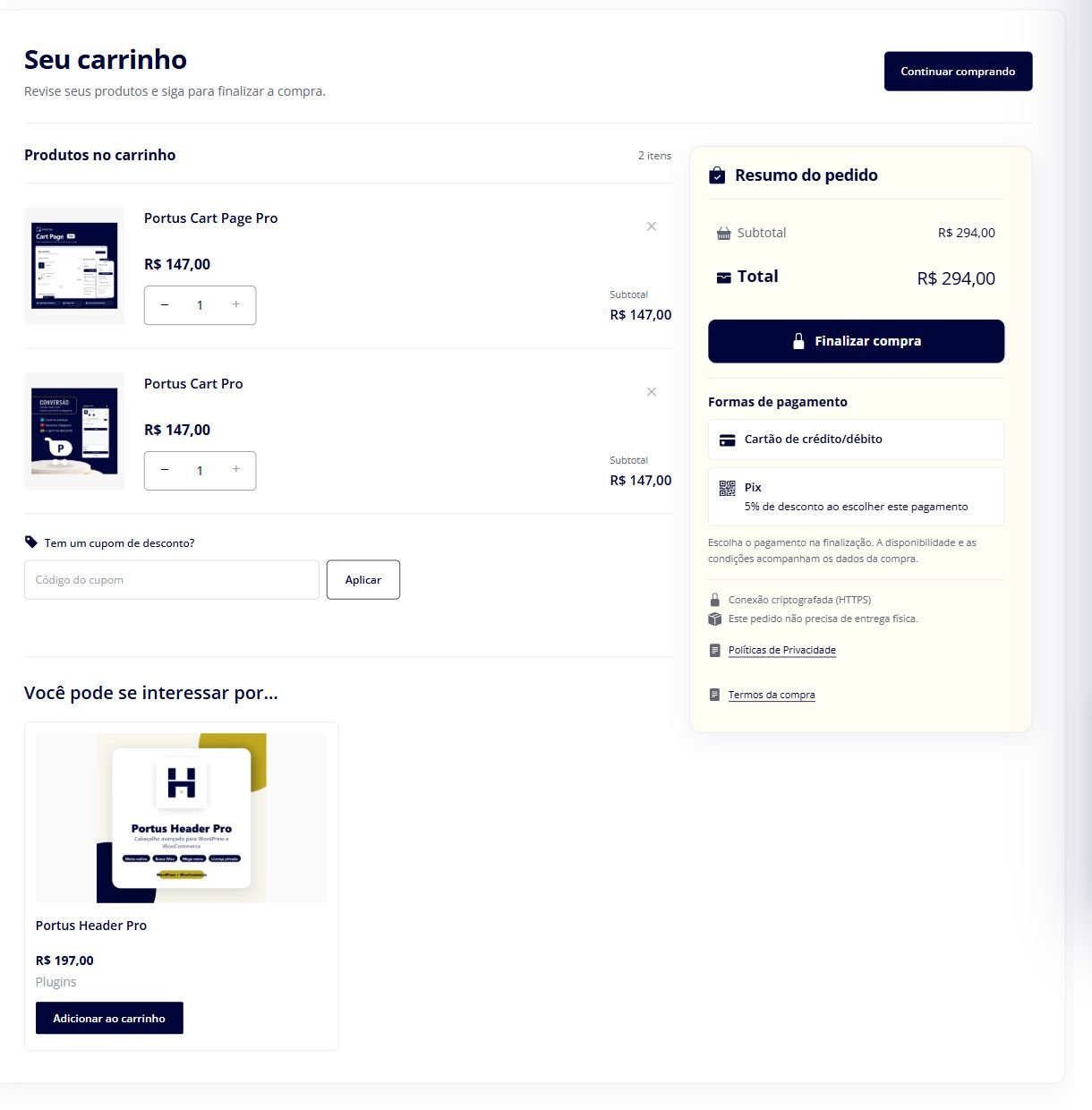

Produtos complementares — Free e Pro
As recomendações de venda cruzada, também chamadas de cross-sells, fazem parte do Free a partir da versão 1.4.11. Elas usam os produtos cadastrados no WooCommerce e não exigem o Pro nem uma chave de licença.
Abra o produto principal
No painel WooCommerce, edite um produto que será adicionado ao carrinho.
Cadastre as vendas cruzadas
Em Dados do produto → Produtos relacionados, selecione os produtos no campo de Vendas cruzadas e salve o produto.
Confira as recomendações
Adicione o produto principal ao carrinho e confira a seção de recomendações. Somente os produtos elegíveis para o carrinho atual podem aparecer.
No Free, as recomendações nativas ficam disponíveis por padrão. Com o Pro ativo, a opção Exibir cross-sells cadastrados nos produtos, em Recursos Pro, permite escolher se a seção deve ser exibida.
Mensagens e conteúdo — Pro
Em Conteúdo, ative Exibir mensagens comerciais, preencha as mensagens e escolha a posição antes ou depois do resumo. Nessa aba, você também pode personalizar título e descrição do carrinho vazio e controlar a exibição de Continuar comprando e do subtítulo.
Progresso para frete grátis — Pro
Configure o método no WooCommerce
Na zona de entrega do endereço do cliente, adicione um método nativo de Frete grátis com requisito de valor mínimo.
Ative o progresso
Em Recursos Pro, marque Progresso para frete grátis e salve.
Informe o endereço e teste os limites
Use um produto físico, calcule a entrega e confira valores abaixo e acima do mínimo. Se houver exigência de cupom, confira essa condição também.
Descontos e cupons são considerados conforme a configuração do método. Ao atingir o mínimo, a mensagem de frete disponível depende de o WooCommerce realmente retornar a opção de frete grátis.
Importar e exportar — Pro
Exporte uma cópia
Na aba Importar e exportar, clique em Exportar JSON. O arquivo reúne aparência e conteúdo do Cart Page.
Prepare a loja de destino
Instale Free e Pro na outra loja. Guarde uma exportação das configurações atuais antes de substituí-las.
Importe o JSON Portus
Selecione o arquivo na mesma aba e clique em Importar configurações. O limite é de 64 KB.
Revise o resultado
Confira textos, cores, layout e URLs, especialmente o botão Continuar comprando, pois podem apontar para a loja anterior.
A chave de licença não é incluída nesse arquivo. Produtos, cupons, pedidos e configurações de frete do WooCommerce também não são transferidos por ele.
Diferenças entre Free e Pro
| Recurso | Free | Pro |
|---|---|---|
| Página responsiva, largura e sombra | Sim | Sim |
| Quantidade, estoque, remoção e cupons | Sim | Sim |
| Continuar comprando com URL própria | Sim | Sim |
| Três layouts e largura do resumo | — | Sim |
| Resumo fixo e barra móvel | — | Sim |
| Tipografia e cores adicionais | — | Sim |
| Recomendações nativas de produtos (cross-sells) | Sim | Sim |
| Progresso para frete grátis | — | Sim |
| Mensagens e carrinho vazio personalizados | — | Sim |
| Importação/exportação JSON | — | Sim |
| Suporte e atualizações privadas por 365 dias | — | Sim |
| Pagamentos disponíveis e condições da integração | — | Sim |
| HTTPS, informações da compra e políticas | — | Sim |
Checklist após configurar
- Produto simples e produto variável com suas opções.
- Quantidade abaixo do limite, no limite de estoque e venda individual.
- Remoção com uma unidade e opção Desfazer.
- Cupom válido, inválido e campo vazio.
- Entrega física com endereço válido e carrinho só com produtos virtuais.
- Totais, impostos e acesso ao checkout.
- Carrinho vazio e destino de Continuar comprando.
- Visual em desktop, tablet e celular; foco e navegação pelo teclado.
- No Pro, cada layout, resumo fixo, barra móvel e textos personalizados.
- No Free e no Pro, recomendações cadastradas nos produtos e disponíveis para o carrinho.
- No Pro, progresso para frete grátis, quando aplicável.
- No Pro, licença ativa e consulta de atualização.
- No Pro, gateways disponíveis, condições reais do Pix e links de políticas abrindo em outra aba.
Faça a validação de pagamento no ambiente de testes do seu gateway antes de liberar mudanças no fluxo de uma loja com vendas.
Atualizar e manter o plugin
Free: as atualizações são distribuídas pelo WordPress.org. Quando houver uma versão mais recente, acesse Painel → Atualizações ou Plugins → Plugins instalados e use a atualização oferecida pelo WordPress. Você também pode baixar o ZIP na página oficial do plugin e substituir a versão pelo painel.
Pro: com a licença ativa, clique em Verificar atualizações na aba Licença Pro e confira a atualização na página Plugins. O pacote vem do serviço privado da Portus.
- Guarde uma cópia da loja e, no Pro, exporte as configurações antes de atualizar.
- Leia os requisitos da versão e atualize o Free antes do Pro quando a extensão exigir uma base mais recente.
- Depois, limpe o cache e confira carrinho e checkout.
- Ao desativar a apresentação Portus, o conteúdo salvo da página permanece disponível. Para retomar o Cart Block, desative sua substituição em Geral.
Os ícones incluem suporte a máscaras WebKit e uma alternativa SVG local para navegadores sem máscaras CSS. Após atualizar os plugins, limpe o cache da loja e recarregue o carrinho no dispositivo.
Conteúdo revisado para Free 1.4.11 e Pro 1.5.4, em 10 de novembro de 2026.
Problemas comuns
O carrinho continua com o visual antigo
Confira se Ativar apresentação Portus está habilitado e se você abriu a página definida como carrinho no WooCommerce. Para Cart Block, confira também a opção de substituição. Salve e limpe o cache da loja.
Aparecem dois carrinhos ou dois campos de cupom
Confira se há um único shortcode ou bloco de carrinho na página. Remova widgets duplicados de carrinho do construtor e teste se outra extensão está inserindo uma apresentação adicional.
A largura não muda ou sobra espaço no celular
Revise a opção Largura do carrinho no Portus e a largura, altura mínima, margens e preenchimentos do contêiner do tema ou Elementor. O limite personalizado não amplia o espaço disponível no contêiner que envolve o carrinho.
Os recursos Pro não aparecem
Confira se Cart Page Free e Cart Page Pro estão ativos e se o Free atende à versão mínima. Os recursos adicionais ficam nas abas Aparência, Conteúdo e Recursos Pro.
A licença não ativa
Confira se a chave é do Cart Page Pro, se está dentro da validade e se o domínio está autorizado e dentro do limite contratado. Verifique a conexão HTTPS da hospedagem com useportus.com. Se necessário, procure o suporte.
Não aparece atualização privada
Na aba Licença Pro, consulte o status e clique em Verificar atualizações. Uma atualização só será oferecida se houver uma versão superior disponível para essa licença. Depois confira a página Plugins.
O frete ou o progresso de frete grátis não aparece
Confira se há produto físico, endereço calculado e método disponível na zona correspondente. Para o progresso, confirme um método nativo de frete grátis por valor mínimo e um único pacote de entrega.
Os cross-sells não aparecem
No Free, confira se está usando a versão 1.4.11 ou superior. Cadastre vendas cruzadas nos produtos do carrinho, salve e confira se há produtos elegíveis para recomendação. Não é necessária uma licença Pro. Se o Pro estiver ativo, confira também se a opção Exibir cross-sells cadastrados nos produtos está habilitada em Recursos Pro.
A quantidade ou o cupom não atualiza
Confira as regras de estoque e cupom do WooCommerce. Revise erros de scripts e teste a exclusão do carrinho e checkout do cache de página e das otimizações de JavaScript.
O resumo fixo ou a barra móvel se sobrepõe ao cabeçalho ou chat
Ajuste a distância do resumo ao topo e revise outros elementos fixos do tema. O resumo fixo atua no desktop; a barra móvel precisa estar habilitada e o carrinho precisa ter produtos.
O checkout ou um pagamento expresso não aparece como esperado
Confira o gateway, o dispositivo e a configuração do WooCommerce. Extensões exclusivas do Cart Block podem não funcionar com a apresentação clássica do Portus. Valide a integração específica na loja.
Pedir suporte
Envie ao suporte as informações que ajudam a reproduzir o comportamento:
- Versões do WordPress, WooCommerce, Cart Page Free e Pro.
- Nome do tema e se a página usa Elementor, shortcode ou bloco.
- URL da página e passos para reproduzir o problema.
- Captura de tela ou vídeo curto do comportamento.
- No Pro, status da licença e domínio utilizado. Oculte a chave nas capturas.
O suporte do plano Pro cobre instalação, configuração e investigação de erros reproduzíveis durante a validade contratada. Desenvolvimento sob encomenda, montagem da loja e correções de produtos de terceiros ficam fora desse escopo.